
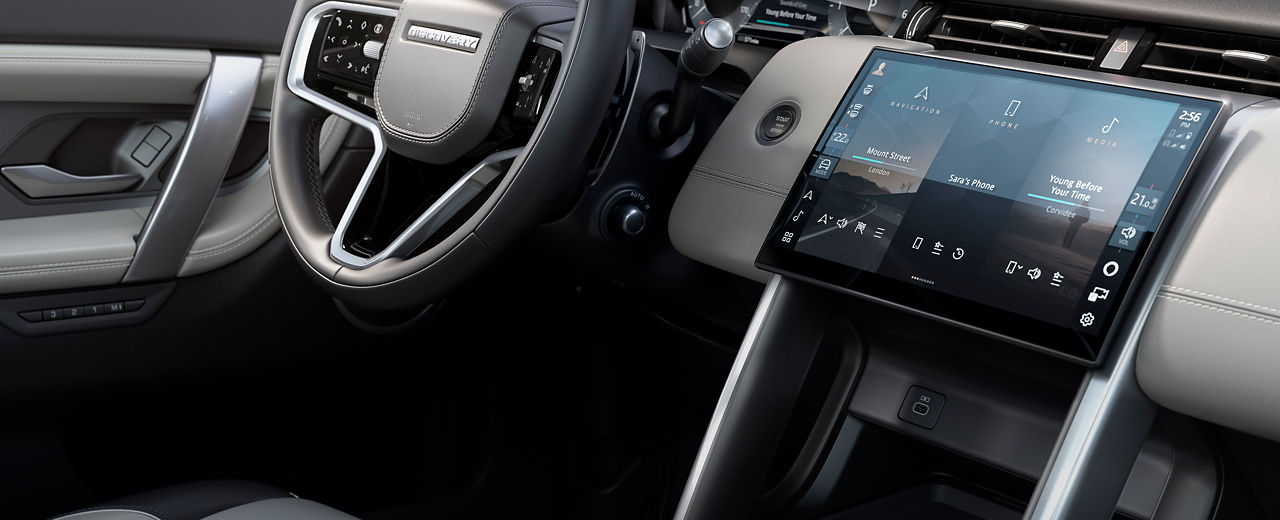
PERGUNTAS FREQUENTES SOBRE O PIVI E PIVI PRO
Encontre as respostas para as perguntas mais frequentes sobre o infoentretenimento Land Rover e nossos serviços conectados.
SEGURANÇA
REMOTE
-
O que é o Remote?
O Remote App permite que você se conecte ao seu veículo a partir do seu smartphone. Você pode verificar o status do veículo e controlar os principais recursos remotamente, como travar ou destravar as portas, ou pré-aquecer e resfriar a cabine antes de iniciar seu percurso.
Observação: os recursos dependem do grupo motopropulsor, da legislação e/ou da disponibilidade do mercado. Verifique a disponibilidade do mercado local e os termos completos com sua Concessionária.
Observação: disponível para download na App Store da Apple ou no Google Play para a maioria dos smartphones Apple iOS e Android. O Remote App da Land Rover requer conexão com a rede, um smartphone compatível, uma conta InControl e uma assinatura do Remote. Para continuar usando esse recurso após o período inicial de assinatura, você precisará renovar sua assinatura e pagar as taxas de renovação aplicáveis.
-
Quais são os benefícios do Remote?
Conecte-se ao seu veículo em qualquer lugar, a qualquer hora.
- Monitore a autonomia do seu veículo facilmente
- Mantenha-se atualizado sobre o status de segurança do seu veículo
- Encontre o seu veículo em um mapa
- Monitore e gerencie a quilometragem do seu veículo com um histórico de viagem exportável
Observação: os recursos dependem do grupo motopropulsor, da legislação e/ou da disponibilidade do mercado. Verifique a disponibilidade do mercado local e os termos completos com sua Concessionária.
Observação: disponível para download na App Store da Apple ou no Google Play para a maioria dos smartphones Apple iOS e Android. O Remote App da Land Rover requer conexão com a rede, um smartphone compatível, uma conta InControl e uma assinatura do Remote. Para continuar usando esse recurso após o período inicial de assinatura, você precisará renovar sua assinatura e pagar as taxas de renovação aplicáveis.
-
Posso ter uma conta e baixar o Remote App em mais de um dispositivo?
Sim. É possível baixar o Remote App em mais de um dispositivo.
Observação: cada conta deve ter seu próprio conjunto de credenciais e não deve ser compartilhada; as senhas devem ser exclusivas para garantir a segurança.
-
Como posso verificar o status do meu veículo?
Basta abrir o Remote App para verificar o status do seu veículo, incluindo o último local em que foi estacionado e o nível de combustível atual ou a autonomia elétrica. Seu aplicativo destacará qualquer problema e fornecerá orientações sobre como resolvê-los.
Observação: os recursos dependem do grupo motopropulsor, da legislação e/ou da disponibilidade do mercado. Verifique a disponibilidade do mercado local e os termos completos com sua Concessionária.
Observação: disponível para download na App Store da Apple ou no Google Play para a maioria dos smartphones Apple iOS e Android. O Remote App da Land Rover requer conexão com a rede, um smartphone compatível, uma conta InControl e uma assinatura do Remote. Para continuar usando esse recurso após o período inicial de assinatura, você precisará renovar sua assinatura e pagar as taxas de renovação aplicáveis.
-
Como posso localizar meu veículo em um estacionamento lotado?
O uso do recurso “Bip e Flash” acenderá as luzes do pisca-alerta do veículo e os faróis baixos, e emitirá um alerta sonoro para localizá-lo em um estacionamento lotado.
Observação: os recursos dependem do grupo motopropulsor, da legislação e/ou da disponibilidade do mercado. Verifique a disponibilidade do mercado local e os termos completos com sua Concessionária.
Observação: disponível para download na App Store da Apple ou no Google Play para a maioria dos smartphones Apple iOS e Android. O Remote App da Land Rover requer conexão com a rede, um smartphone compatível, uma conta InControl e uma assinatura do Remote. Para continuar usando esse recurso após o período inicial de assinatura, você precisará renovar sua assinatura e pagar as taxas de renovação aplicáveis.
-
Minha localização pode ser rastreada em tempo real?
Os veículos não podem ser rastreados ativamente, a menos que uma Chamada de Emergência SOS ou uma chamada de Assistência Land Rover Otimizada seja feita ou acionada. Nesse caso, a localização do veículo será enviada automaticamente para os serviços de emergência apropriados. Além disso, se você tiver uma assinatura do Secure Tracker e tiver confirmado que seu veículo foi roubado, a localização dele será ativamente rastreada pelo Centro de Rastreamento de Veículo Roubado.
Observação: a Land Rover usa informações de localização para fornecer serviços como Chamada de Emergência SOS e Assistência Otimizada na Estrada. No caso de uma chamada de assistência, as informações de localização são compartilhadas. Em caso de roubo de veículo relatado, as informações de localização em tempo real, quando disponíveis, são enviadas para o nosso parceiro de Rastreamento de Veículo Roubado.
-
O que acontece se meu veículo for deixado destravado?
Caso se esqueça de travar o veículo e ele for deixado destravado por 15 minutos, você receberá um lembrete para proteger o veículo e a opção de fazê-lo por meio do Travamento Remoto da Porta.
Observação: os Lembretes para Travar o Veículo precisam ser ativados nas Configurações de Segurança no Remote App.
Observação: os recursos dependem do grupo motopropulsor, da legislação e/ou da disponibilidade do mercado. Verifique a disponibilidade do mercado local e os termos completos com sua Concessionária.
Observação: disponível para download na App Store da Apple ou no Google Play para a maioria dos smartphones Apple iOS e Android. O Remote App da Land Rover requer conexão com a rede, um smartphone compatível, uma conta InControl e uma assinatura do Remote. Para continuar usando esse recurso após o período inicial de assinatura, você precisará renovar sua assinatura e pagar as taxas de renovação aplicáveis.
-
Posso rastrear e gerenciar a quilometragem do meu veículo?
O recurso Percursos permite registrar, salvar e exportar informações do percurso. Um percurso é registrado após o veículo ter percorrido mais de 1 km e o motor ser desligado. A rota pode ser visualizada em um mapa e a distância, eficiência, tempo gasto e velocidade média podem ser recuperados. As informações do percurso podem ser visualizadas, excluídas ou exportadas para uma planilha do Excel para fins de despesas.
O recurso Percursos está disponível no Remote App e no site do InControl. Ao criar sua conta InControl, será solicitado que você selecione suas preferências de percurso. O recurso é definido como DESLIGADO por padrão.
Observação: se você decidir ativar os Percursos, poderá excluir alguns ou todos os percursos pelo Remote App ou pelo site do InControl.
-
Como ativo ou desativo o recurso Percursos?
O recurso Percursos pode ser ativado ou desativado no Remote App e no site My Land Rover InControl. Para visualizar ou alterar o status do recurso, vá para “Configurações do veículo” no Remote App ou no site My Land Rover InControl. Alterne a opção Percursos para “LIGADO” se quiser ativar os Percursos, ou “DESLIGADO” se quiser desativá-los. Em seguida, será solicitado que você insira seu PIN e salve a alteração.
-
Por que não consigo encontrar a função Percursos no aplicativo My Remote Apple Watch?
A função Percursos está disponível apenas no Remote App no iPhone ou no site My Land Rover InControl.
-
Posso controlar a temperatura do meu veículo remotamente?
Basta abrir o Remote App para verificar o status do seu veículo, incluindo o último local em que foi estacionado e o nível de combustível atual ou a autonomia elétrica. Seu aplicativo destacará qualquer problema e fornecerá orientações sobre como resolvê-los.
Observação: os recursos dependem do grupo motopropulsor, da legislação e/ou da disponibilidade do mercado. Verifique a disponibilidade do mercado local e os termos completos com sua Concessionária.
Observação: disponível para download na App Store da Apple ou no Google Play para a maioria dos smartphones Apple iOS e Android. O Remote App da Land Rover requer conexão com a rede, um smartphone compatível, uma conta InControl e uma assinatura do Remote. Para continuar usando esse recurso após o período inicial de assinatura, você precisará renovar sua assinatura e pagar as taxas de renovação aplicáveis.
Observação: alguns países podem proibir ou restringir o uso da função de partida remota do motor. Você deve se informar e cumprir todas as leis locais em cada país em que pretende usar ou está usando a função de Partida Remota do Motor.
-
Como funciona o recurso de Climatização Remota?
Dependendo do tipo de veículo e do mercado, o Remote App permite pré-condicionar seu veículo usando uma das seguintes opções:
- Partida do Motor (para transmissão automática)
- Aquecedor por Queima de Combustível (para transmissão manual com opção de Pré-aquecimento)
- Controle de Temperatura do Veículo Elétrico (para veículos elétricos)
Para veículos com transmissão automática:
O motor é usado para pré-condicionar o veículo.
Você pode definir uma temperatura desejada e dar partida no motor remotamente por meio do Remote App pressionando “partida do motor” e inserindo o PIN do InControl.
Para veículos com transmissão manual:
Se equipado com a opção de Pré-aquecimento, o Aquecedor por Queima de Combustível é usado.
Para pré-condicionar, pressione “Iniciar” no Remote App e insira seu PIN do InControl.
O sistema escolherá automaticamente aquecer ou ventilar com base na temperatura atual.
Observação: os recursos dependem do grupo motopropulsor, da legislação e/ou da disponibilidade do mercado. Verifique a disponibilidade do mercado local e os termos completos com sua Concessionária.
Observação: disponível para download na App Store da Apple ou no Google Play para a maioria dos smartphones Apple iOS e Android. O Remote App da Land Rover requer conexão com a rede, um smartphone compatível, uma conta InControl e uma assinatura do Remote. Para continuar usando esse recurso após o período inicial de assinatura, você precisará renovar sua assinatura e pagar as taxas de renovação aplicáveis.
Observação: alguns países podem proibir ou restringir o uso da função de partida remota do motor. Você deve se informar e cumprir todas as leis locais em cada país em que pretende usar ou está usando a função de Partida Remota do Motor.
-
O que é a Limpeza Remota da Cabine?
A Limpeza Remota da Cabine permite que você purifique o ar dentro do veículo antes de iniciar seu percurso sem dar partida no motor. Esse recurso ajuda a melhorar a qualidade do ar da cabine para uma viagem mais fresca e confortável.
Observação: os recursos dependem do grupo motopropulsor, da legislação e/ou da disponibilidade do mercado. Verifique a disponibilidade do mercado local e os termos completos com sua Concessionária.
Observação: disponível para download na App Store da Apple ou no Google Play para a maioria dos smartphones Apple iOS e Android. O Remote App da Land Rover requer conexão com a rede, um smartphone compatível, uma conta InControl e uma assinatura do Remote. Para continuar usando esse recurso após o período inicial de assinatura, você precisará renovar sua assinatura e pagar as taxas de renovação aplicáveis.
Observação: a filtragem PM2,5 e a tecnologia Nanoe™ X, quando usadas conforme as instruções, podem reduzir significativamente odores, bactérias, patógenos e alérgenos.
-
Por que não consigo travar ou destravar meu veículo/usar o Bip e Flash /usar o Controle de Climatização Remota no aplicativo?
Os recursos dependem do grupo motopropulsor, da legislação e da disponibilidade do mercado. Consulte sua concessionária para saber a disponibilidade no mercado local.
Observação: os recursos dependem do grupo motopropulsor, da legislação e/ou da disponibilidade do mercado. Verifique a disponibilidade do mercado local e os termos completos com sua Concessionária.
Observação: disponível para download na App Store da Apple ou no Google Play para a maioria dos smartphones Apple iOS e Android. O Remote App da Land Rover requer conexão com a rede, um smartphone compatível, uma conta InControl e uma assinatura do Remote. Para continuar usando esse recurso após o período inicial de assinatura, você precisará renovar sua assinatura e pagar as taxas de renovação aplicáveis.
-
Em modelos com teto solar elétrico, o recurso de Travamento Remoto fechará o teto solar?
Não, o recurso de Travamento Remoto não fechará o teto solar.
Observação: por motivos de segurança, certifique-se de que o teto solar esteja fechado antes de sair do veículo.
-
Por que alguns ou todos os botões de função Remoto estão apagados na minha versão do Remote App?
Os botões do recurso Remoto podem ser desativados quando determinadas condições impedem o uso deles. Se você tentar ativar um recurso desativado, o aplicativo exibirá uma mensagem de erro explicando o motivo.
Os motivos comuns incluem:
- O motor já está ligado
- Sem conexão com a internet
- Outra operação está em andamento
- O alarme do veículo foi acionado (neste caso, apenas a função de Reativar Alarme estará disponível)
Observação: os recursos dependem do grupo motopropulsor, da legislação e/ou da disponibilidade do mercado. Verifique a disponibilidade do mercado local e os termos completos com sua Concessionária.
Observação: disponível para download na App Store da Apple ou no Google Play para a maioria dos smartphones Apple iOS e Android. O Remote App da Land Rover requer conexão com a rede, um smartphone compatível, uma conta InControl e uma assinatura do Remote. Para continuar usando esse recurso após o período inicial de assinatura, você precisará renovar sua assinatura e pagar as taxas de renovação aplicáveis.
-
Por que recebo uma mensagem de erro quando solicito uma operação de Climatização Remota?
Você pode ver uma mensagem de erro ao tentar usar a Climatização Remota se determinadas condições não forem atendidas. Para que o recurso funcione, é necessário que:
- O freio de estacionamento possa ser engatado
- A temperatura do motor esteja entre -30 °C e 117 °C
- Nenhum erro tenha sido detectado em sistemas essenciais do veículo
A Climatização Remota não funcionará se:
- O nível de combustível do veículo estiver baixo.
- O nível de carga da bateria do veículo estiver baixo.
- O veículo não estiver travado.
- Uma janela, porta, capô ou tampa do porta-malas estiver aberta.
- A partida do motor for dada manualmente.
- Ocorrer um erro do sistema.
- Um roubo for relatado ao centro de monitoramento de veículo roubado.
- Um evento de colisão for detectado.
- As luzes do pisca-alerta estiverem acesas.
- A transmissão automática não estiver em Park (P).
- O pedal de freio ou o pedal do acelerador for pressionado.
Se você ainda estiver tendo problemas, verifique o guia de solução de problemas ou o Manual Digital. A seção de Perguntas Frequentes também pode ajudar, ou entre em contato com o Suporte ao Cliente para obter ajuda.
Observação: os recursos dependem do grupo motopropulsor, da legislação e/ou da disponibilidade do mercado. Verifique a disponibilidade do mercado local e os termos completos com sua Concessionária.
Observação: disponível para download na App Store da Apple ou no Google Play para a maioria dos smartphones Apple iOS e Android. O Remote App da Land Rover requer conexão com a rede, um smartphone compatível, uma conta InControl e uma assinatura do Remote. Para continuar usando esse recurso após o período inicial de assinatura, você precisará renovar sua assinatura e pagar as taxas de renovação aplicáveis.
-
Por que recebo uma mensagem de erro quando solicito uma operação do Remote App?
As operações do Remote App só podem ser realizadas se determinadas pré-condições do veículo forem atendidas. Antes de processar qualquer comando remoto, o veículo verifica essas condições.
Se uma ou mais delas não forem atendidas, o Remote App exibirá uma mensagem de erro explicando o motivo específico para a operação não ser concluída.
Observação: os recursos dependem do grupo motopropulsor, da legislação e/ou da disponibilidade do mercado. Verifique a disponibilidade do mercado local e os termos completos com sua Concessionária.
Observação: disponível para download na App Store da Apple ou no Google Play para a maioria dos smartphones Apple iOS e Android. O Remote App da Land Rover requer conexão com a rede, um smartphone compatível, uma conta InControl e uma assinatura do Remote. Para continuar usando esse recurso após o período inicial de assinatura, você precisará renovar sua assinatura e pagar as taxas de renovação aplicáveis.
-
Por que a função de controle de temperatura mostra uma temperatura diferente da que eu configuro usando o Remote App?
Depois de usar o recurso de Climatização Remota, o veículo voltará para sua última configuração de temperatura assim que o motor for ligado. Isso significa que a temperatura mostrada na tela do veículo pode não corresponder à que você definiu no aplicativo.
Observação: os recursos disponíveis no Remote App dependem do grupo motopropulsor do seu veículo, da legislação e da disponibilidade do mercado.
Observação: os recursos dependem do grupo motopropulsor, da legislação e/ou da disponibilidade do mercado. Verifique a disponibilidade do mercado local e os termos completos com sua Concessionária.
Observação: disponível para download na App Store da Apple ou no Google Play para a maioria dos smartphones Apple iOS e Android. O Remote App da Land Rover requer conexão com a rede, um smartphone compatível, uma conta InControl e uma assinatura do Remote. Para continuar usando esse recurso após o período inicial de assinatura, você precisará renovar sua assinatura e pagar as taxas de renovação aplicáveis.
-
O recurso Chamada de Emergência SOS permanecerá ativo se eu não renovar minha assinatura?
Sim, mas com limitações. Embora um serviço básico de chamada de emergência permaneça ativo por 10 anos a partir do início do período de garantia, os prestadores de serviço de emergência da JLR podem não ter acesso às suas informações de contato pessoais (nome, endereço, número de celular) se você não renovar.
Isso significa que eles usarão os dados de localização do seu veículo para chegar a você, mas podem não ter acesso às suas informações de contato pessoais durante a chamada de emergência. Para garantir que eles tenham suas informações, mantenha seu veículo associado à sua conta InControl.
Observação: os recursos dependem do grupo motopropulsor, da legislação e/ou da disponibilidade do mercado. Verifique a disponibilidade do mercado local e os termos completos com sua Concessionária.
-
Como faço para baixar o Remote App no meu Apple Watch?
Depois de baixar o Remote App no iPhone, siga as instruções da Apple sobre como baixar aplicativos no Apple Watch em https://support.apple.com/pt-br/109023
SECURE TRACKER
-
O que é o Secure Tracker?
O Secure Tracker é um sistema de rastreamento de veículo roubado que ajuda a proteger seu veículo. Se alguém tentar roubar ou adulterar seu veículo, ele enviará um alerta e compartilhará a localização do veículo com um centro de rastreamento. O centro de rastreamento trabalhará com a polícia para ajudar a recuperar seu veículo em caso de roubo confirmado.
O Secure Tracker Pro oferece proteção extra. Ele verifica se o veículo está sendo usado com uma Chave Inteligente autorizada. Se o veículo for movido sem a chave correta, ele alertará imediatamente o Centro de Rastreamento de Veículo Roubado.
Observação: assinatura do Remote, Secure Tracker ou Secure Tracker Pro e conta InControl necessárias. Os serviços Secure Tracker e Secure Tracker Pro precisam ser ativados e o veículo deve estar em uma área com cobertura de rede. Para continuar usando esse recurso após o período inicial de assinatura, você precisará renovar sua assinatura e pagar as taxas de renovação aplicáveis.
Os itens opcionais e sua disponibilidade podem variar de acordo com a especificação do veículo (modelo e motorização) ou requerer a instalação de outros recursos para que possam ser montados. Entre em contato com sua Concessionária para obter mais detalhes ou configure seu veículo on-line.
-
Como funciona o Secure Tracker?
O Secure Tracker compartilha a localização do veículo com o Centro de Rastreamento de Veículo Roubado. Essas informações serão enviadas para a polícia para ajudar a rastrear seu veículo em caso de roubo confirmado.
Observação: assinatura do Remote, Secure Tracker ou Secure Tracker Pro e conta InControl necessárias. Os serviços Secure Tracker e Secure Tracker Pro precisam ser ativados e o veículo deve estar em uma área com cobertura de rede. Para continuar usando esse recurso após o período inicial de assinatura, você precisará renovar sua assinatura e pagar as taxas de renovação aplicáveis.
Os itens opcionais e sua disponibilidade podem variar de acordo com a especificação do veículo (modelo e motorização) ou requerer a instalação de outros recursos para que possam ser montados. Entre em contato com sua Concessionária para obter mais detalhes ou configure seu veículo on-line.
-
O Secure Tracker ajudará a reduzir o prêmio do meu seguro?
O Secure Tracker e o Secure Tracker Pro atendem aos padrões de classificação da Thatcham e são reconhecidos pelas companhias de seguros. Isso significa que você pode ser elegível para um desconto no seguro do seu veículo.
Observação: assinatura do Remote, Secure Tracker ou Secure Tracker Pro e conta InControl necessárias. Os serviços Secure Tracker e Secure Tracker Pro precisam ser ativados e o veículo deve estar em uma área com cobertura de rede. Para continuar usando esse recurso após o período inicial de assinatura, você precisará renovar sua assinatura e pagar as taxas de renovação aplicáveis.
Os itens opcionais e sua disponibilidade podem variar de acordo com a especificação do veículo (modelo e motorização) ou requerer a instalação de outros recursos para que possam ser montados. Entre em contato com sua Concessionária para obter mais detalhes ou configure seu veículo on-line.
-
O que acontece se um alerta de roubo automático for acionado para o meu veículo?
Se um alerta de roubo automático for acionado, você verá uma tela de Alerta de Roubo no Remote App ou receberá uma notificação por SMS. Por motivos de segurança, todos os recursos do Remote App serão desativados.
Observação: assinatura do Remote, Secure Tracker ou Secure Tracker Pro e conta InControl necessárias. Os serviços Secure Tracker e Secure Tracker Pro precisam ser ativados e o veículo deve estar em uma área com cobertura de rede. Para continuar usando esse recurso após o período inicial de assinatura, você precisará renovar sua assinatura e pagar as taxas de renovação aplicáveis.
Os itens opcionais e sua disponibilidade podem variar de acordo com a especificação do veículo (modelo e motorização) ou requerer a instalação de outros recursos para que possam ser montados. Entre em contato com sua Concessionária para obter mais detalhes ou configure seu veículo on-line.
-
O que acontece se eu tiver o Secure Tracker e meu veículo for roubado?
Você receberá uma notificação do aplicativo aconselhando você a verificar o veículo. Se você suspeitar de roubo, entre em contato com o Centro de Rastreamento de Veículo Roubado, que entrará em contato com as autoridades para rastrear seu carro
Observação: assinatura do Remote, Secure Tracker ou Secure Tracker Pro e conta InControl necessárias. Os serviços Secure Tracker e Secure Tracker Pro precisam ser ativados e o veículo deve estar em uma área com cobertura de rede. Para continuar usando esse recurso após o período inicial de assinatura, você precisará renovar sua assinatura e pagar as taxas de renovação aplicáveis.
Os itens opcionais e sua disponibilidade podem variar de acordo com a especificação do veículo (modelo e motorização) ou requerer a instalação de outros recursos para que possam ser montados. Entre em contato com sua Concessionária para obter mais detalhes ou configure seu veículo on-line.
-
Posso rastrear a localização do meu veículo em tempo real?
Depois que o rastreador for ativado, você não poderá ver a localização do veículo em tempo real. Isso é compartilhado com o Centro de Rastreamento de Veículo Roubado, que trabalhará com a polícia para ajudar na recuperação do carro.
Observação: assinatura do Remote, Secure Tracker ou Secure Tracker Pro e conta InControl necessárias. Os serviços Secure Tracker e Secure Tracker Pro precisam ser ativados e o veículo deve estar em uma área com cobertura de rede. Para continuar usando esse recurso após o período inicial de assinatura, você precisará renovar sua assinatura e pagar as taxas de renovação aplicáveis.
Os itens opcionais e sua disponibilidade podem variar de acordo com a especificação do veículo (modelo e motorização) ou requerer a instalação de outros recursos para que possam ser montados. Entre em contato com sua Concessionária para obter mais detalhes ou configure seu veículo on-line.
-
Como configuro o Modo Guardião?
O modo Guardião monitora as interações do veículo. Quando ativado, ele alertará você sobre atividades como destravamento do veículo, partida do motor ou interrupção do carregamento em veículos elétricos.
Baixe o Remote App mais recente na App Store ou na Google Play Store. Na página inicial, navegue até a tela Segurança, onde haverá a opção para selecionar o modo Guardião. Em seguida, você pode selecionar um período pelo qual deseja que o modo Guardião fique ativado.
Observação: assinatura do Remote, Secure Tracker ou Secure Tracker Pro e conta InControl necessárias. Os serviços Secure Tracker e Secure Tracker Pro precisam ser ativados e o veículo deve estar em uma área com cobertura de rede. Para continuar usando esse recurso após o período inicial de assinatura, você precisará renovar sua assinatura e pagar as taxas de renovação aplicáveis.
Os itens opcionais e sua disponibilidade podem variar de acordo com a especificação do veículo (modelo e motorização) ou requerer a instalação de outros recursos para que possam ser montados. Entre em contato com sua Concessionária para obter mais detalhes ou configure seu veículo on-line.
-
Meu veículo é elegível para o Modo Guardião e quais atividades ele pode detectar?
Se o seu veículo for compatível com o Remote App mais recente, você poderá usar o Modo Guardião.
As seguintes atividades serão detectadas pelo Modo Guardião e acionarão um alerta:
- Alarme do Veículo
- Motor do Veículo Ligado
- Veículo Destravado
- Porta Aberta
- Porta-malas Aberto
- Capô Aberto
- Teto Aberto
- Janela Aberta
- Alarme Desarmado
- Interrupção do carregamento de veículo elétrico
Observação: assinatura do Remote, Secure Tracker ou Secure Tracker Pro e conta InControl necessárias. Os serviços Secure Tracker e Secure Tracker Pro precisam ser ativados e o veículo deve estar em uma área com cobertura de rede. Para continuar usando esse recurso após o período inicial de assinatura, você precisará renovar sua assinatura e pagar as taxas de renovação aplicáveis.
Os itens opcionais e sua disponibilidade podem variar de acordo com a especificação do veículo (modelo e motorização) ou requerer a instalação de outros recursos para que possam ser montados. Entre em contato com sua Concessionária para obter mais detalhes ou configure seu veículo on-line.
-
Um Alerta de Guardião será acionado com uma chave original?
Sim, o Modo Guardião foi projetado para aumentar a segurança (e oferecer tranquilidade) quando você deixar seu veículo por um longo período. Desative o Modo Guardião quando retornar ao veículo.
Observação: assinatura do Remote, Secure Tracker ou Secure Tracker Pro e conta InControl necessárias. Os serviços Secure Tracker e Secure Tracker Pro precisam ser ativados e o veículo deve estar em uma área com cobertura de rede. Para continuar usando esse recurso após o período inicial de assinatura, você precisará renovar sua assinatura e pagar as taxas de renovação aplicáveis.
Os itens opcionais e sua disponibilidade podem variar de acordo com a especificação do veículo (modelo e motorização) ou requerer a instalação de outros recursos para que possam ser montados. Entre em contato com sua Concessionária para obter mais detalhes ou configure seu veículo on-line.
-
Posso usar outras funções no Remote App enquanto o Modo Guardião estiver ativado?
Não, desative o Modo Guardião se desejar usar outros recursos no Remote App.
Observação: assinatura do Remote, Secure Tracker ou Secure Tracker Pro e conta InControl necessárias. Os serviços Secure Tracker e Secure Tracker Pro precisam ser ativados e o veículo deve estar em uma área com cobertura de rede. Para continuar usando esse recurso após o período inicial de assinatura, você precisará renovar sua assinatura e pagar as taxas de renovação aplicáveis.
Os itens opcionais e sua disponibilidade podem variar de acordo com a especificação do veículo (modelo e motorização) ou requerer a instalação de outros recursos para que possam ser montados. Entre em contato com sua Concessionária para obter mais detalhes ou configure seu veículo on-line.
-
Se eu tiver o Secure Tracker, o que acontecerá se meu veículo for rebocado?
Se você tiver uma assinatura ativa do Secure Tracker e souber que seu veículo será transportado, poderá ativar o recurso Modo de Transporte. Ele ficará ativo por 72 horas e impedirá que uma notificação de roubo seja emitida para o Centro de Rastreamento de Veículo Roubado.
Observação: assinatura do Remote, Secure Tracker ou Secure Tracker Pro e conta InControl necessárias. Os serviços Secure Tracker e Secure Tracker Pro precisam ser ativados e o veículo deve estar em uma área com cobertura de rede. Para continuar usando esse recurso após o período inicial de assinatura, você precisará renovar sua assinatura e pagar as taxas de renovação aplicáveis.
Os itens opcionais e sua disponibilidade podem variar de acordo com a especificação do veículo (modelo e motorização) ou requerer a instalação de outros recursos para que possam ser montados. Entre em contato com sua Concessionária para obter mais detalhes ou configure seu veículo on-line.
-
Posso denunciar que meu veículo foi roubado quando estiver em outro país na Europa?
Se o seu veículo for roubado enquanto estiver viajando em qualquer um dos mercados listados, entre em contato com o Centro de Rastreamento de Veículo Roubado imediatamente. O processo permanece o mesmo que no seu mercado de origem. Os serviços do Secure Tracker estão disponíveis nos mercados em que você se inscreveu, bem como nos seguintes mercados: Andorra, Áustria, Bélgica, Bulgária, Croácia, Chipre, República Checa, Dinamarca, Estônia, Finlândia, França, Alemanha, Grécia, Hungria, Irlanda, Itália, Letônia, Lituânia, Luxemburgo, Malta, Mônaco, Países Baixos, Noruega, Polônia, Portugal, Romênia, Eslováquia, Eslovênia, Espanha, Suécia, Suíça e Reino Unido.
Observação: assinatura do Remote, Secure Tracker ou Secure Tracker Pro e conta InControl necessárias. Os serviços Secure Tracker e Secure Tracker Pro precisam ser ativados e o veículo deve estar em uma área com cobertura de rede. Para continuar usando esse recurso após o período inicial de assinatura, você precisará renovar sua assinatura e pagar as taxas de renovação aplicáveis.
Os itens opcionais e sua disponibilidade podem variar de acordo com a especificação do veículo (modelo e motorização) ou requerer a instalação de outros recursos para que possam ser montados. Entre em contato com sua Concessionária para obter mais detalhes ou configure seu veículo on-line.
-
O que acontece se eu não renovar o Secure Tracker?
Se você não renovar o Secure Tracker, não receberá mais acesso ao recurso de Rastreamento de Veículo Roubado em seu veículo. Isso pode ter um impacto nos prêmios de seguro. Entre em contato com sua seguradora para obter mais informações sobre o impacto de não ter o Rastreamento de Veículo Roubado em seu veículo.
Observação: assinatura do Remote, Secure Tracker ou Secure Tracker Pro e conta InControl necessárias. Os serviços Secure Tracker e Secure Tracker Pro precisam ser ativados e o veículo deve estar em uma área com cobertura de rede. Para continuar usando esse recurso após o período inicial de assinatura, você precisará renovar sua assinatura e pagar as taxas de renovação aplicáveis.
Os itens opcionais e sua disponibilidade podem variar de acordo com a especificação do veículo (modelo e motorização) ou requerer a instalação de outros recursos para que possam ser montados. Entre em contato com sua Concessionária para obter mais detalhes ou configure seu veículo on-line.
ASSISTÊNCIA OTIMIZADA
-
A Chamada de Assistência Land Rover Otimizada usa o telefone do motorista para se conectar?
Não. A Chamada de Assistência Land Rover Otimizada usa um sistema separado com um cartão SIM dedicado incorporado ao veículo.
-
Onde posso usar a Chamada de Assistência Land Rover Otimizada?
Você pode usar o serviço de Assistência Land Rover Otimizada em todos os países cobertos pela política de Assistência Land Rover. Ao usar a Assistência Land Rover enquanto viaja em outro país coberto pela política, você estará conectado aos serviços de assistência na estrada em seu país de origem, que providenciarão assistência na estrada para o seu local exato.
Observação: a recepção de rede e a cobertura de roaming são necessárias.
-
O que acontece se o botão de Assistência Land Rover Otimizada for pressionado por acidente?
Se você pressionar acidentalmente o botão de Assistência Land Rover Otimizada, uma chamada será iniciada. Quando a chamada for conectada, informe ao agente que o botão de Assistência Land Rover Otimizada foi pressionado por acidente, caso contrário, você pode gerar despesas desnecessárias.
-
Se minha assinatura da Assistência Land Rover expirar antes de meus serviços Protect, ainda poderei fazer uma Chamada de Assistência Land Rover Otimizada?
Sozinho, o recurso de Assistência Land Rover Otimizada incluído em seus serviços Protect não oferece cobertura de avarias. Em vez disso, ele aprimora o suporte oferecido por sua assinatura da Assistência Land Rover.
Se sua assinatura da Assistência Land Rover vencer, o botão de Chamada de Assistência no veículo ainda o conectará ao call center. No entanto, você pode ser cobrado por qualquer assistência fornecida, pois não terá mais cobertura de avaria ativa.
ENTRETENIMENTO E MÍDIA
RÁDIO E MEDIA PLAYER
-
O rádio DAB faz parte de uma assinatura?
O rádio DAB está disponível, mas não faz parte de nenhuma assinatura de Serviços Conectados.
-
Posso mudar a ordem da minha lista de “Favoritos”?
Sim. Na tela “Favoritos”, mantenha pressionada a estação de rádio que deseja mover por 2-3 segundos. Em seguida, sem soltar, arraste-a para a nova posição na linha de estações favoritas.
-
Como as estações FM são organizadas na biblioteca de mídias?
Ao selecionar a aba “Estações” no media player, ela listará todas as estações FM atualmente disponíveis por frequência. No entanto, se preferir reordenar a lista por nome da estação, você pode mudar isso em “Configurações do Rádio”. Tocar no ícone do teclado no canto superior direito da tela permite digitar uma frequência específica, por exemplo, 92,5.
-
Como adiciono uma estação de rádio aos meus “Favoritos”?
Na tela “Player” ou “Estações”, toque no ícone de estrela. As estações são listadas na ordem em que você as adicionou.
-
Como removo uma estação da minha lista de “Favoritos”?
Toque no ícone de estrela para a estação que você deseja remover. A estação não será mais listada como Favorita.
-
Como faço para alternar entre as estações de rádio quando estou na mídia?
No “Player”, clique nas setas em ambos os lados da estação de rádio. Isso passará pelas estações disponíveis com base na sua localização atual e na qualidade da recepção. Como alternativa, selecione a aba “Estações” para passar pelas estações disponíveis ou, usando a aba “Favoritos”, você pode passar por todas as suas estações de rádio favoritas.
Observação: usar os botões de pular no volante passará por suas estações de rádio favoritas.
-
No recurso de Rádio, os “Favoritos” são como pré-definições?
Sim, a tela “Favoritos” do media player oferece uma vista simples de todas as suas estações de rádio favoritas, independentemente da banda, por exemplo, FM, AM, DAB, facilitando a navegação até a sua estação favorita sem precisar mudar a banda de rádio.
Você também pode acessar suas estações de rádio favoritas diretamente na tela inicial quando o rádio for a fonte atual ao clicar no ícone de estrela e três linhas mostrado no bloco de mídia.
Como alternativa, pressione o botão de reconhecimento de voz no volante e use um comando de voz para reproduzir a estação de rádio desejada.
CONECTIVIDADE DO USB
-
Posso usar unidades de armazenamento de mídia portáteis?
Não recomendamos o uso de unidades de armazenamento de mídia portáteis, pois o consumo de energia dessas unidades varia muito.
-
O carregamento de alta velocidade é compatível?
A porta USB-C incluída no painel conectado ao sistema de infoentretenimento é compatível com carregamento de 15 W de alta velocidade.
-
Há uma diferença de funcionalidade entre as portas USB no veículo?
O painel na dianteira do veículo possui uma porta USB convencional e uma porta USB-C, ambas conectadas ao sistema de infoentretenimento Pivi. Ambas as portas são compatíveis com Apple CarPlay 2® e Android AutoTM3. Todas as outras portas USB no veículo são apenas para carregamento.
-
O USB 3.0 é compatível?
Sim.
-
Unidades USB de que capacidade podem ser usadas?
As unidades USB de até 128 GB foram testadas com até 10.000 faixas. O desempenho pode ser reduzido com unidades USB de maior capacidade ou um número maior de faixas.
Observe que, antes que uma unidade USB possa ser usada, talvez seja necessário reformatá-la como FAT32 ou NTFS se ainda não estiver em nenhum desses formatos. Certifique-se de salvar todos os dados contidos na unidade USB, pois a reformatação apagará tudo.
-
Quais formatos de áudio são compatíveis para reprodução de música?
O Pivi e Pivi Pro1 são compatíveis com os seguintes formatos de áudio: AAC, MP4, MP3, WAV, OGG, AIF, FLAC e MKV.
As seguintes extensões de arquivo são compatíveis: AAC, M4A, M4B, MP3, WAV, PCM, WMA, OGG, AIF, AIFF, AIFC, FLAC e MKA.
Observação: as unidades USB devem ser formatadas como FAT32 ou NTFS. O formato exFAT não é compatível.
VISUALIZAÇÕES E INTERAÇÕES DO MAPA
-
Selecionei a opção de vista de mapa por satélite, mas apenas uma das telas está exibindo a vista de mapa por satélite. Por quê?
As configurações de navegação permitem selecionar a vista de mapa por satélite para a Tela Interativa do Motorista ou a Tela Touchscreen, permitindo que você tenha qualquer combinação de visualizações do mapa nas telas, de acordo com a sua preferência.
-
Como posso pesquisar um POI (ponto de interesse) ao longo da minha rota?
Selecione uma categoria de POI ou digite um comando de pesquisa, por exemplo, restaurantes italianos. Entre na vista panorâmica da sua rota e os restaurantes italianos serão mostrados após alguns segundos.
-
Como seleciono Visualizações diferentes do Mapa na tela de instrumentos virtual?
Para alterar o layout da Tela Interativa do Motorista, acesse as configurações por meio do volante. Para obter mais preferências da Tela do Motorista, acesse as principais Configurações do Pivi Pro > Navegação > Tela do Motorista.
-
Por que o Mapa de Navegação para de se mover quando uso o gesto de pinçar para aplicar zoom?
Assim que você interage com o mapa, ele muda para o modo “Explorar”. Isso permite que você encontre lugares e verifique a rota ou o tráfego na área local etc. O mapa retornará automaticamente para o modo “Orientação” após 60 segundos ou quando você pressionar o botão recentralizar na parte inferior da Tela Touchscreen.
ORIENTAÇÃO DE PERCURSO
-
Ocasionalmente, as informações de limite de velocidade exibidas no sistema de Navegação não correspondem às mostradas nas sinalizações reais da estrada. Por que isso acontece?
Se o seu veículo estiver equipado com Reconhecimento de Placas de Trânsito, uma combinação de informações contidas no banco de dados de mapas de bordo e sinalizações da estrada visíveis será exibida. No entanto, em determinadas situações, uma sinalização da estrada pode não estar visível para as câmeras do seu veículo, por exemplo, se a sinalização estiver localizada perto de um cruzamento em uma estrada secundária ou o sistema pode ler uma sinalização em uma via de acesso ou cruzamento.
Se o seu veículo não estiver equipado com o Reconhecimento de Placas de Trânsito, os limites de velocidade mostrados serão baseados nas informações disponíveis quando o banco de dados de mapas de bordo foi compilado.
Observação: os limites de velocidade e as localizações das câmeras de segurança são atualizados sempre que os mapas de bordo são atualizados.
Embora sejam feitos todos os esforços para fornecer informações precisas, a responsabilidade por obedecer às leis de trânsito permanece firmemente com o motorista.
-
Quando procuro um destino, ele indica a distância, mas depois de confirmar o destino, a distância geralmente aumenta muito. Por quê?
Para entregar resultados de pesquisa mais rapidamente, a distância na pesquisa é calculada como uma linha reta. Uma distância mais precisa é calculada quando a rota completa é planejada.
-
Quantos pontos de passagem posso criar ao longo de uma rota?
Você pode criar quantos pontos de passagem quiser ao longo da rota, incluindo seu destino. Eles são sequenciados na ordem em que você os adiciona. Para reordenar seus pontos de passagem, toque na seta Expandir onde as informações de ETA (hora estimada de chegada) são exibidas na navegação. Isso exibirá os vários pontos de passagem.
-
Por que a tela inicial mostra uma ETA (hora estimada de chegada) para um destino que não selecionei?
O sistema de navegação aprende seus percursos mais comuns e, em seguida, prevê que esse pode ser o seu destino. A ETA corresponde a isso com base nas condições de tráfego atuais. Com os trajetos ativados, o sistema pode fornecer sua ETA mesmo que você não tenha definido um destino, mantendo-o informado sobre quaisquer possíveis problemas em sua rota preferida. Se às vezes você seguir uma rota alternativa para o mesmo destino, o sistema também aprenderá isso. Quando mais de uma rota tiver sido aprendida para o mesmo destino, o sistema exibirá a rota e a ETA mais rápidas com base nas condições atuais. Quando você começar seu percurso, ele será exibido como uma linha no mapa, mas as instruções de curva a curva não serão lidas. O sistema pressupõe que você conheça a rota. No entanto, se as condições de trânsito piorarem, e você sair da rota atual e de quaisquer outras rotas que tenha feito anteriormente para esse destino, o sistema perguntará se você gostaria de mudar para orientação de curva a curva. Isso pode ser especialmente útil se você estiver em um local desconhecido. Se for encontrada uma rota mais rápida que você nunca fez antes, o sistema irá propor essa rota mais rápida. Depois de seguir o desvio para estradas desconhecidas, o sistema ativará as instruções de curva a curva, desde que a Orientação por Voz Inteligente esteja ativada. Depois de retornar às estradas familiares, o sistema silencia automaticamente as instruções de orientação por voz.
-
Quantos percursos preciso fazer para o mesmo destino antes que o recurso Trajeto aprenda o percurso?
Geralmente, são necessárias duas viagens para o mesmo destino a partir do mesmo ponto de partida antes que um “Trajeto” seja aprendido. A hora atual também deve estar dentro de +/- 1 hora da hora de início aprendida.
-
Como faço para definir um destino?
Existem várias maneiras de definir um destino com o Pivi Pro1. Primeiro, os métodos disponíveis diretamente no bloco de navegação da tela inicial quando nenhum destino foi definido:
1. Defina casa como seu destino. Basta tocar no ícone casa no bloco de navegação da tela inicial. O sistema calcula a rota com base em suas preferências, que podem ser alteradas nas configurações de navegação.
Observação: se um local ainda não tiver sido definido como casa, o sistema iniciará o sistema de navegação e o guiará pelo processo para definir um local. Por segurança, pode ser preferível definir um local suficientemente próximo da sua casa para que o sistema o guie até lá, mas, em caso de uso não autorizado do veículo, isso não mostrará a localização real da sua casa.
2. Clicar no ícone de pesquisa no bloco de navegação abre o sistema de navegação com a página de pesquisa padrão. Clique em um ícone de categoria de POI (ponto de interesse), por exemplo, comida e bebida, ou clique na barra de pesquisa para digitar um local, endereço ou, quando compatível, código postal específico. Os endereços podem ser digitados como uma linha. À medida que você digita, o sistema procura possíveis correspondências, além de oferecer opções de palavras de preenchimento automático. Tocar no número de resultados ou no ícone de ocultar teclado revela correspondências com base nos caracteres digitados. Toque em um resultado. O sistema agora exibe uma lista de resultados correspondentes.
Veja um exemplo de como isso funciona na prática. Toque na barra de pesquisa e digite “star”, toque em “resultados”. O sistema exibe correspondências que incluem “star”. Toque em “Starbucks” para ver todos os locais disponíveis da Starbucks ao seu redor. O mapa atualizará a área de pesquisa quando você aplicar zoom ou se mover no mapa. Toque em “Ir” para iniciar a orientação imediatamente ou toque no local para revelar mais informações.
Em segundo lugar, você pode tocar no ícone de navegação na parte inferior da Tela Touchscreen duas vezes. Este é um atalho para a tela de configurações de “Destino”. A partir daqui, você pode selecionar uma das três opções: “Entrada de endereço” (incluindo código postal), “Pesquisar” ou “Destinos”. “Destinos” podem ser Casa, Destinos recentes, Destinos favoritos, Destinos compartilhados ou Trajetos.
1. Quando um trajeto estiver disponível, ele será exibido no bloco de navegação da tela inicial. Se mais de um trajeto estiver disponível, com base na sua localização atual e na hora do dia, “Trajetos disponíveis” será exibido. Tocar no bloco de navegação leva você diretamente para uma lista dos trajetos disponíveis.
2. Como alternativa, selecione um destino na tela do mapa e toque no botão de menu no canto inferior do mapa. Novamente, as três opções de destino, “Endereço”, “Pesquisar” e “Destinos”, serão exibidas.
3. Você também pode enviar lugares ou destinos para o seu veículo por meio do aplicativo para smartphone ou site do Route Planner. Um local “salvo" no Route Planner aparecerá em seus destinos favoritos assim que seu veículo se conectar à internet e sincronizar os destinos. Se a Navegação estiver aberta na tela quando um novo destino for recebido do Route Planner, o destino aparecerá como um painel pop-up. Tocar em “usar agora” confirmará o destino no sistema de navegação automotiva. Os lugares definidos como um destino por meio do Route Planner aparecem em destinos recentes.
-
Por que o destino que enviei para o meu veículo não apareceu?
Os destinos só podem ser recebidos quando o veículo tiver uma conexão de dados adequada. Em alguns casos, mesmo que possa ser mostrado o sistema como conectado, a rede móvel pode estar enfrentando altos volumes de conexões ou uma área pode ter recepção ruim, impedindo que o sistema receba o destino.
-
Como posso ver rotas alternativas?
Depois de selecionar um destino e confirmá-lo como destino clicando em “IR”, uma janela pop-up aparecerá brevemente. Toque em “Rotas” para visualizar a rota padrão (no topo da lista) e até duas rotas alternativas. Selecione a rota desejada e toque em “iniciar” para iniciar a orientação.
-
Como faço para usar a função de pesquisa de destino?
Basta digitar um local, código postal ou endereço na caixa de pesquisa. Mesmo se você digitar o nome/endereço incorretamente, a função de pesquisa geralmente reconhecerá o local pretendido. Clique no número de resultados ou no botão de ocultar teclado para revelar os resultados relacionados.
Se o seu veículo tiver uma conexão de dados, a pesquisa acessará as informações mais recentes na nuvem, além do banco de dados de bordo do veículo.
-
Qual é a forma mais eficiente de procurar um destino?
Para economizar tempo, pressione o ícone de ocultar teclado ou o número de resultados depois de digitar caracteres o suficiente para que o sistema indique que há cinco resultados, no caso de veículos com Tela Touchscreen de 10”, ou, para veículos com telas maiores, oito resultados. Isso exibirá uma lista completa de possíveis resultados. Tocar em um nome na lista fará com que o sistema de navegação procure resultados com base no texto digitado.
-
Ao digitar um código postal usando o método de entrada de endereço, por que não há opção de adicionar um número de casa?
A opção de entrada de código postal pesquisa a partir de um ponto central dentro desse código postal. No entanto, é possível pesquisar usando um nome de rua e número de casa.
-
Por que o ícone de aviso de combustível às vezes aparece quando eu defino um destino?
Para avisá-lo de que você não tem combustível suficiente para completar seu percurso sem uma parada para abastecer.
Para criar facilmente uma parada para abastecer em seu percurso, toque no aviso de combustível/energia. Isso exibirá postos de combustível/estações de carregamento ao longo de sua rota, perto do ponto em que você precisará abastecer/carregar. Também será fornecido uma hora estimada de chegada (ETA) mais precisa.
-
O que é a vista de chegada?
Quando você está a aproximadamente cinco minutos do seu destino, aparecerá uma janela pop-up de vista de chegada convidando você a procurar onde estacionar. Clicar em “mostrar estacionamento”, exibe uma lista dos estacionamentos mais próximos do seu destino. A distância entre o seu destino e cada estacionamento será mostrada. Quando você clica em “Ir”, o estacionamento é adicionado como um ponto de passagem.
-
O que é a Orientação por Voz Inteligente?
Com a Orientação por Voz Inteligente ativada nas configurações de navegação em percursos regulares, o sistema de navegação o alertará sobre atrasos de trânsito em sua rota e recomendará uma rota alternativa, se houver. Se a nova rota incluir estradas com as quais você não está familiarizado, o sistema ativará automaticamente a orientação por voz e as instruções visuais de curva a curva. Ao retornar às estradas com as quais você está familiarizado, o sistema silencia automaticamente as instruções de orientação por voz.
-
O que são trajetos?
O sistema aprende as rotas tomadas de um local específico para outro local específico, por exemplo, do trabalho para casa e vice-versa. Outros percursos frequentes realizados em um horário semelhante também podem ser aprendidos.
Na tela inicial, bem como no recurso de navegação principal, o sistema exibirá até três destinos previstos com base no aprendizado de máquina. O destino será exibido juntamente com uma estrada na rota que permite diferenciar entre rotas se você já tiver feito mais de uma rota para um determinado destino. A ETA (hora estimada de chegada) também é mostrada, permitindo que você veja rapidamente se o tempo de percurso estará de acordo com o tempo de viagem normalmente esperado ou não.
-
Como funciona a função de início automático do trajeto?
Sem uma rota definida ou orientação de trajeto ativa, o sistema de navegação não é capaz de informar sobre possíveis atrasos em sua rota. No entanto, com o recurso de início automático do trajeto ativado por meio das configurações de navegação, o sistema preverá com alta confiança um único possível destino (com base em seus percursos regulares aprendidos). A orientação de trajeto começará automaticamente, presumindo-se que a rota que você fizer siga exatamente a rota prevista.
Com a orientação de trajeto ativada, caso ocorra um incidente de trânsito em sua rota, o sistema ainda poderá alertá-lo, dependendo da localização do acidente e das alternativas de rota disponíveis, permitindo que você faça uma rota alternativa, se necessário.
CONFIGURAÇÕES
-
O que a configuração de espelhar painel de informações ativa nas configurações de navegação para a Tela Interativa do Motorista?
Na tela de navegação principal da Tela Touchscreen, ao clicar na seta de expansão ao lado das informações da próxima curva, um painel informativo aparece exibindo informações diferentes ao lado da visualização do mapa de navegação principal. Ao deslizar para a esquerda e para a direita no painel, é possível exibir visualizações alternativas. As opções incluem: listas de curvas, bússola, listas de trânsito, visualização do mapa restante de rota e uma exibição de visão geral de rota. Com a opção “espelhar painel de informações” ativada nas configurações de navegação, o painel de informações visível na Tela Touchscreen também será mostrado na lateral da visualização do mapa quando a visualização do mapa em Tela Cheia for selecionada na Tela Interativa do Motorista. Isso permite que todas as principais informações de orientação de navegação sejam exibidas diretamente à frente, liberando a Tela Touchscreen para exibir outras informações de acordo com sua preferência.
-
No modo “orientação”, posso personalizar quais notificações aparecem na navegação?
Sim, você pode personalizar quais notificações são exibidas acessando as configurações de navegação.
-
Posso ativar transmissões audíveis de alertas de trânsito de estações de rádio locais?
Sim, vá para Configurações > Todas > Aplicativos > Mídia > Configurações de AM/FM > Anúncios de Trânsito > Ativado
-
Posso ajustar o volume dos alertas da orientação de Navegação e dos alertas do Sensor de Estacionamento?
Sim, todas as fontes sonoras do Pivi Pro 1 podem ser ajustadas para o volume preferido. Enquanto a fonte sonora estiver ativa, basta ajustar o controle do volume principal até atingir o nível desejado.
NAVEGAÇÃO PRO CONECTADA
-
Quais são os benefícios da minha assinatura da Navegação Pro Conectada?
O sistema de Navegação Pro Conectada oferece uma experiência de navegação aprimorada, perfeitamente integrada ao seu veículo. Ele usa a antena do teto do veículo para fornecer conectividade impecável, mesmo em outro país*. Ele continua funcionando quando não há sinal de telefone*.
- Informações sobre Trânsito em Tempo Real: fornece atualizações recentes de tráfego para evitar congestionamentos e otimizar sua rota.
- Rotas On-line: permite o planejamento dinâmico de rotas com base nas condições atuais da estrada.
- Preços e disponibilidade em tempo real de estações de carregamento de veículos elétricos: fornece informações sobre estações de carregamento de veículos elétricos ao longo de sua rota.
- Vistas de Mapa por Satélite
- Pesquisa On-line: permite que sejam realizadas pesquisas de destinos com avaliações, classificações e imagens para fazer escolhas informadas.
- Disponibilidade de Estacionamento*
- Preços de Combustível
- Locais de Câmeras de Segurança
- Atualizações do Mapa**
*Recurso depende da disponibilidade do mercado.
**Sujeito a políticas de uso justo
**Nos mercados em que se aplicam os Regulamentos Gerais de Segurança 2 (GSR2), as atualizações de mapas são fornecidas de acordo com a legislação do ano-modelo 2024, independentemente do status de assinatura da Navegação Pro Conectada. Observação: para obter informações sobre quais mercados são contemplados pelos GSR2, consulte este link. Em caso de dúvida sobre os regulamentos GSR2 em relação ao veículo, procure orientação de uma concessionária/oficina autorizada.
-
Meus mapas serão atualizados se eu não tiver acesso a uma assinatura da Navegação Pro Conectada?
Você precisa de uma assinatura ativa da Navegação Pro Conectada para atualizar automaticamente seus mapas. No entanto, você ainda poderá baixar e instalar mapas manualmente enquanto estiver dentro da garantia. Para fazer isso, acesse o link a seguir
Nos mercados GSR2, as atualizações de mapas são fornecidas de acordo com a legislação do ano-modelo 2024, independentemente do status de assinatura da Navegação Pro Conectada. Além disso, os usuários nos mercados GSR2 podem atualizar manualmente os mapas via USB. Para obter mais informações, acesse este link.
Observação: para obter informações sobre quais mercados têm os Regulamentos Gerais de Segurança 2 (GSR2), consulte este link. Em caso de dúvida sobre os regulamentos GSR2 em relação ao veículo, procure orientação de uma concessionária/oficina autorizada.
-
Com que frequência os mapas são atualizados?
Os mapas são atualizados mensal* e automaticamente em segundo plano se houver uma assinatura ativa da Navegação Pro Conectada. Os mapas também podem ser baixados manualmente sem custos no período inicial de garantia do veículo** pelo link abaixo. Recomenda-se fazer essas atualizações pelo menos uma vez por ano.
Observe que isso está sujeito a políticas de uso justo e a disponibilidade pode variar de acordo com o mercado devido à legislação local.
*Exceto para o Japão e a Turquia; atualizações de mapas estão disponíveis a cada dois e quatro meses, respectivamente.
**Depende do mercado
OUTROS
-
Os mapas são atualizados over-the-air ou via transferência por USB?
Os mapas locais com base na localização do seu veículo são atualizados over-the-air (OTA). No entanto, para outras regiões, as atualizações precisam ser feitas por download via USB, o que é recomendado uma vez por ano. Para a Navegação Pro Conectada com uma licença ativa, as atualizações serão OTA, enquanto toda a região do mapa será atualizada com base na especificação de fabricação do veículo. Observe que isso está sujeito a políticas de uso justo e a disponibilidade pode variar de acordo com o mercado devido à legislação local.
-
Quando estaciono ao lado de uma estrada movimentada, por que, às vezes, recebo alertas de veículo em movimento e perco o acesso a recursos?
Isso se deve a uma combinação de regulamentos de segurança do veículo e de trânsito.
Um veículo com o motor ligado, independentemente da marcha selecionada, nem sempre pode ser considerado completamente parado. Nossos sistemas de detecção de movimento continuarão monitorando o veículo, o que, em alguns casos, pode detectar o movimento do veículo a partir dos sensores das rodas.
Legalmente, certos recursos devem parar de funcionar quando as rodas começam a girar. Em alguns casos, o menor movimento pode desencadear isso. Nessa situação, use o freio de estacionamento ou o pedal do freio.
-
Depois de dar marcha à ré no veículo e, em seguida, dirigir para a frente, a tela do Sensor de Estacionamento aparece na Tela Touchscreen. Como posso ocultá-la?
Para minimizar temporariamente a janela, mas manter alertas sonoros, toque na cruz no canto da janela do Sensor de Estacionamento.
Assim que a velocidade do seu veículo aumentar além de 16 km/h, o Sensor de Estacionamento será desativado automaticamente.
-
Por que a câmera traseira sempre aparece quando eu seleciono “Marcha à Ré”? Por que a visualização da câmera de 360 graus não é exibida, já que essa foi a minha última opção usada?
Isso acontece por motivos de segurança. O ângulo de visão da câmera traseira é muito mais amplo quando opera como uma única visualização da câmera. A visualização da câmera traseira também é mais eficaz para alertá-lo sobre a aproximação de tráfego fora de vista.
-
O que é a minha pontuação de condução?
A pontuação de condução mede o consumo real de combustível/energia e, em seguida, o compara com o ideal teórico para cada seção do percurso. A redução da frenagem, o uso do acelerador e a redução da velocidade podem desempenhar um papel significativo na redução do consumo de combustível/energia.
-
Por que eu tenho uma pontuação de condução percentual alta, mas consumo de combustível ruim?
Em alguns casos, é possível conseguir uma pontuação de condução alta, mas ter um nível mais alto de consumo de combustível/energia, por exemplo, ao dirigir em tráfego intenso. Se a sua pontuação de condução foi de 100%, você alcançou o uso mais eficiente de combustível para o percurso. Já uma pontuação de condução de 50% indica que você poderia ter alcançado uma economia de combustível muito melhor adotando um tipo de condução diferente.
-
Como o banco de dados da câmera de segurança é atualizado?
O banco de dados da câmera é atualizado quando o banco de dados do mapa é atualizado.
Incluímos locais de câmeras de segurança para destacar pontos críticos de acidentes conhecidos. Nossa intenção é ajudar a manter a segurança de nossos clientes, seus passageiros e outros usuários da estrada.
Embora sejam feitos todos os esforços para fornecer informações precisas, a responsabilidade por obedecer às leis de trânsito permanece firmemente com o motorista.
-
Como posso atualizar os mapas do sistema de navegação?
Os mapas são atualizados automaticamente em segundo plano*. Os mapas também podem ser baixados gratuitamente no período inicial de garantia do veículo* através do seguinte link: www.landrover.com/pivimap.
*Conforme o mercado
-
Estou com um problema técnico no meu sistema de navegação. O que posso fazer para que seja verificado?
Entre em contato com sua concessionária autorizada local, que pode ajudar com sua dúvida ou preocupação.
CONECTIVIDADE
SIM E DADOS
-
O ícone 4G sob o relógio está visível, então por que alguns recursos conectados estão indisponíveis?
Às vezes, as redes podem ser sobrecarregadas por usuários ou a intensidade do sinal pode ser muito baixa para fornecer qualidade de conexão suficientemente alta. Isso pode resultar em perda temporária de dados.
-
Preciso de um cartão SIM para conectar meu veículo à internet?
Não, seu veículo vem com um cartão SIM embutido* que permite acesso a:
1. Recursos/serviços conectados do sistema de Navegação Conectada1
2. Wi-Fi Habilitado com plano de dados7
3. Recursos/serviços do Pacote On-line6
Para usar esses serviços, você precisa de uma assinatura válida adequada. Os dados móveis estão incluídos na assinatura, então cartões SIM ou contratos adicionais não são necessários, contanto que a assinatura esteja ativa.
*Quando compatível. Depende da variabilidade do mercado.
-
Quais recursos requerem conectividade com a Internet?
Os seguintes recursos exigem uma conexão ativa com a internet (a conectividade com a internet é fornecida como parte da assinatura do produto):
- Navegação Pro Conectada, que inclui os elementos conectados do seu sistema de navegação, como Informações sobre Trânsito em Tempo Real, Rotas On-line, Sincronizar destinos entre o veículo e o aplicativo InControl Remote4, Pesquisas em tempo real, Preços de combustível*, Disponibilidade de estacionamento para o veículo*, Imagens de Satélite*, Atualizações de Mapas, incluindo atualizações dos locais de Câmeras de Segurança
- Pacote On-line6 – incluindo Mídia On-line, Previsão Meteorológica, Fala Conectada e Alexa*
- Wi-Fi Habilitado com plano de dados7
*Quando compatível. Depende da variabilidade do mercado. Sujeito a restrições de uso justo aplicáveis
BLUETOOTH
-
Por que o veículo não se lembra do meu telefone com Bluetooth e emparelha com ele automaticamente?
Isso provavelmente se deve à função de conexão automática para esse dispositivo estar desativada nas configurações de Bluetooth ou a outros dispositivos com Bluetooth dentro do alcance do veículo se conectando ao veículo primeiro.
-
Quantos dispositivos com Bluetooth podem ser conectados ou emparelhados?
É possível emparelhar até 10 dispositivos Bluetooth, dos quais dois podem ser emparelhados ao mesmo tempo, podendo ser telefones ou dispositivos de mídia. O primeiro dispositivo emparelhado ao Pivi/Pivi Pro1 é designado como dispositivo primário. Para alterar essa preferência, vá até Configurações > Geral > Conectividade > Bluetooth > e clique no dispositivo que deseja alterar.
-
Tenho dois telefones conectados. Como posso alternar qual é usado para chamadas efetuadas?
No bloco do telefone da tela inicial, clique no ícone do telefone na parte inferior da Tela Touchscreen. A partir daqui, você pode definir qual telefone será usado para fazer chamadas. O outro telefone conectado só pode ser usado para receber chamadas. Na tela do telefone, você também pode tocar no ícone do seletor destacado na parte superior da Tela Touchscreen. A partir daqui, você pode definir qual telefone é usado para chamadas efetuadas.
-
Como posso reconectar dispositivos com Bluetooth emparelhados anteriormente?
O método para conectar um telefone ou dispositivo de mídia para música é muito semelhante.
Para reconectar um telefone, use o seletor de telefone no bloco de telefone da tela inicial ou o seletor de telefone na parte superior da Tela Touchscreen no recurso de telefone.
Para reprodução de música, siga as mesmas etapas, mas no bloco de mídia da tela inicial ou no seletor de fonte na tela do media player.
-
Ao ouvir música do meu telefone/media player conectado via Bluetooth, o volume parece muito baixo em comparação com outras fontes de áudio?
O nível do volume definido no próprio dispositivo pode afetar o volume dos alto-falantes do veículo. Aumente o volume no dispositivo conectado.
-
Sempre que conecto meu telefone ao sistema de infoentretenimento, ele se conecta via Apple CarPlay®/Android AutoTM. Gostaria de não usar meu telefone dessa forma. Posso evitar que isso ocorra?
Nas configurações de conectividade, há preferências de como o sistema responde a um telefone conectado. Altere a configuração de acordo com o telefone que está usando para desativar a inicialização automática do Apple CarPlay®2/Android AutoTM3.
TELEFONE
-
Meus contatos ou fotos baixados podem ser visualizados por qualquer pessoa com acesso ao veículo?
Não, seus contatos sincronizados só estarão visíveis quando seu telefone estiver conectado ao veículo.
-
Como pesquiso contatos da minha lista de contatos do telefone?
Na tela inicial, você pode tocar na lista de favoritos (somente telefones compatíveis) ou no botão Recentes incluído no bloco do telefone.
Na tela principal do telefone, selecione “Contatos”. Toque no ícone de pesquisa na parte superior da tela para acessar o teclado e começar a procurar o contato desejado. À medida que você digita, a lista de resultados é atualizada automaticamente. Clique no botão “correspondências x” ou oculte o botão do teclado para ver as opções.
Como alternativa, tocar na letra de um lado dos contatos exibirá um teclado. Tocar em uma letra, por exemplo, F, faz com que a lista pule para os contatos cujos nomes começam com F.
Você também pode usar o botão de reconhecimento de voz no volante para usar o comando de voz e ligar para um contato ou um número. Por exemplo:
“Ligar para Davi Silva”
“Ligar para o celular de Davi Silva”
“Ligar para 01234987654”
CONEXÃO WI-FI EXTERNA
-
O que significa “Wi-Fi” no menu de configurações de conectividade?
A opção “Wi-Fi” nas configurações de Conectividade permite que você conecte seu veículo a uma rede Wi-Fi externa, como o Wi-Fi residencial. Isso pode ser útil para baixar atualizações ou usar serviços conectados sem depender de dados móveis.
Observe que “Wi-Fi” e “Wi-Fi Hotspot” são recursos diferentes:
Wi-Fi: conecta seu veículo a uma rede externa.
Wi-Fi Hotspot: permite que seu veículo atue como um ponto de acesso, compartilhando sua conexão com a internet com dispositivos pessoais. Esse recurso requer uma assinatura de Wi-Fi Habilitado com Plano de Dados7.
ASSINATURAS
ATIVAÇÃO
-
O que é uma Conta InControl?
Uma Conta InControl permite vincular serviços conectados compatíveis com seu veículo. Quando várias pessoas usam o mesmo veículo, suas preferências pessoais permanecerão privadas apenas para você. Além disso, uma Conta InControl para um veículo também pode ser usada para acessar remotamente o veículo usando o aplicativo InControl Remote5. Isso permite monitorar o status do veículo, receber alertas caso o Secure Tracker/Secure Tracker Pro5 esteja instalado no veículo e controlar remotamente o veículo. Por exemplo, dar partida no veículo remotamente para pré-condicionar a cabine; ou travar/destravar o veículo e acionar o “Bip e Flash” para a buzina e as luzes, para que você possa localizar facilmente o veículo quando ele estiver estacionado.
A Conta InControl pode ser criada no site My InControl. Os mesmos dados de login são usados para fazer login no seu veículo.
-
Como crio uma conta InControl e ativo os Serviços InControl?
Se sua concessionária ainda não tiver feito isso, acesse www.landroverincontrol.com/owner e siga as etapas para criar sua conta InControl e ativar os Serviços InControl.
-
Como posso saber se meus serviços InControl foram ativados?
Depois de concluir com sucesso o processo de configuração do InControl, seus Serviços InControl serão ativados e um e-mail de confirmação será enviado para o endereço indicado durante o processo de configuração. Na próxima vez que você ligar o motor do seu veículo, as luzes dos botões de Chamada de Emergência SOS e Assistência Land Rover Otimizada localizados no console superior do veículo devem estar acesas.
-
Comprei um veículo usado. Como crio minha conta InControl e ativo os Serviços InControl?
Comece verificando se o seu veículo está equipado para os Serviços InControl. O console superior do seu veículo deve ter duas abas que podem ser pressionadas para abrir e revelar os botões de Chamada de Emergência SOS (ícone SOS) e de Assistência Land Rover Otimizada (ícone de chave inglesa).
Se a luz do botão de Chamada de Emergência SOS estiver acesa e a luz do botão de Assistência Land Rover Otimizada estiver apagada, acesse www.landroverincontrol.com/owner e siga as etapas para criar sua conta InControl e ativar os serviços InControl. Se você comprar seu veículo em uma Concessionária, ela o ajudará com o processo de configuração. Se você notar que a luz do botão de Assistência Land Rover Otimizada está acesa, entre em contato com sua Concessionária para obter assistência, pois você não poderá vincular seu veículo à sua conta InControl.
-
Posso vincular mais de um veículo à minha conta InControl?
Sim, você pode vincular mais de um veículo à sua conta InControl. Para adicionar outro veículo à sua conta, acesse www.landroverincontrol.com/owner, clique na aba “Adicionar Veículo” na parte superior da página do painel de controle do veículo e siga as etapas para adicionar um novo veículo à sua conta InControl existente.
GERENCIAR E RENOVAR
-
Como saber se tenho InControl no meu veículo usado?
Você pode saber mais sobre quais serviços InControl estão disponíveis em seu veículo visitando o site InControl.
-
Os Serviços InControl têm algum custo adicional?
Os serviços InControl, como Remote, Pacote On-line e Wi-Fi Habilitado, vêm com plano de dados complementar. Não haverá custos adicionais sobre o uso dos serviços InControl.
No entanto, observe que a Política de Uso Justo pode ser aplicada e, depois de usar 20 GB por mês, seus dados podem ficar lentos. Consulte os Termos e Condições mais recentes para obter mais informações.
-
Quando as assinaturas do InControl começam e vencem?
As assinaturas do Pacote On-line com Plano de Dados, Wi-Fi Habilitado com Plano de Dados e Navegação Pro Conectada serão ativadas com o início da garantia. As assinaturas do Remote, Secure Tracker e Secure Tracker Pro são iniciadas quando a conta InControl é ativada. Para saber quando seus serviços vencem, faça login no site My InControl e as datas de vencimento da assinatura serão exibidas no lado direito da página inicial. Como alternativa, faça login no aplicativo Land Rover Remote e essas informações podem ser encontradas no menu “Assinaturas”, no ícone “Mais”.
-
Como consultar quanto tempo tenho disponível em minha assinatura de Navegação?
Vá até Configurações > Todas as configurações > Configurações de navegação > Licença de serviços conectados. Você encontra a data de validade e todas as funcionalidades disponíveis aqui. Isso pode variar de acordo com o local de compra do veículo.
-
Posso renovar minha assinatura?
Quando os serviços InControl chegarem ao fim da data de validade, você receberá um e-mail com um link para a renovação dos serviços InControl. Caso você não tenha recebido esse e-mail ou caso o link tenha expirado, contate o Atendimento ao Cliente.
-
Quais recursos/serviços requerem uma assinatura ativa?
Desde agosto de 2020 e até este momento, as seguintes assinaturas estão disponíveis:
Navegação Conectada1
Informações de Tráfego em Tempo Real
Rotas On-line
Vistas de Mapa de Satélite
Pesquisa On-line, incluindo avaliações, classificações e imagens
Disponibilidade de Estacionamento
Preços de Combustível
Disponibilidade de Carregamento de Veículo Elétrico
Locais de Câmeras de Segurança
Atualizações do Mapa
Pacote On-line6
Wi-Fi Habilitado com plano de dados7
Secure Tracker/Secure Tracker Pro5
InControl Remote4
Todos os recursos e serviços estão sujeitos à disponibilidade do mercado.
-
Como renovo os Serviços InControl?
Antes de sua assinatura vencer, você receberá um e-mail com um link de renovação. Se você não recebeu o e-mail ou o link expirou, entre em contato com o Atendimento ao Cliente para obter ajuda.
ENCERRAMENTO
-
Como posso encerrar meus Serviços InControl?
Para encerrar seus serviços InControl, acesse o site My Land Rover InControl, clique em “Configurações do Veículo” na página do painel do veículo e em “Remover Veículo”. Observe que sua conta permanecerá ativa mesmo que nenhum veículo esteja conectado a ela. Você também poderá excluir sua conta se não tiver outro veículo vinculado a ela e/ou não quiser mais mantê-la. Para fazer isso, clique na aba “Minha conta”, selecione a seção “Remover Conta” e clique no botão “Remover Conta”.
-
Se eu decidir vender meu veículo, como posso excluir meus dados pessoais?
Primeiro, saia de cada conta associada ao seu veículo. Em seguida, exclua todos os perfis e limpe o histórico de pesquisa. As opções para fazer isso ficam em Configurações de navegação e Configurações em tempo real.
-
O que acontece quando vendo meu veículo equipado com InControl?
Ao vender, trocar ou transferir a propriedade de seu veículo de maneira privada, você deve remover o veículo de sua conta InControl. Para fazer isso, faça login no site My Land Rover InControl e clique em “Configurações do Veículo” na página do painel do veículo e em “Remover Veículo” de acordo com os Termos e Condições do InControl.
Os Serviços InControl serão transferidos para o novo proprietário do veículo pelo restante do período de assinatura, sujeito ao novo proprietário concluir a configuração da conta InControl.
OUTROS
-
Como atualizo meu endereço de e-mail, dados de contato e preferências?
Para atualizar seus dados, acesse www.landroverincontrol.com/owner e faça login em sua conta. Em seguida, selecione “Minha Conta” ou vá em Configurações/Minha Conta no Remote App, onde você pode atualizar seus dados de contato, alterar sua senha ou redefinir seu PIN.
-
O que acontece com meus dados? Quem tem acesso a eles? Eu tenho acesso a eles?
Todos os dados são armazenados de acordo com os requisitos de proteção de dados do país em que o veículo foi comprado. Para obter mais informações, consulte a política de privacidade do Land Rover InControl.
-
O que acontece se eu esquecer minha senha do InControl?
Selecione a opção “Esqueceu sua senha?” na tela de login do Remote App ou no site My Land Rover InControl e siga as instruções fornecidas.
-
Quais versões de navegador de internet e sistema operacional são compatíveis nos diferentes aplicativos e sites disponíveis?
Aplicativo Route Planner: Android 4,3 ou mais recente, Apple iPhone 4s ou mais recente com iOS 8,0 ou mais recente. Site Route Planner: Internet Explorer 9, 10, 11, Firefox 36, 37, Chrome 37, 38, Safari 7,1, 8. Sistemas operacionais compatíveis com o site Route Planner: Windows 7, 8, 10 Mac OSX Mavericks ou mais recente.
-
O que acontece em caso de perda ou roubo do meu telefone?
A Land Rover recomenda que seus clientes adotem medidas de segurança adequadas para seus dispositivos. Em caso de perda ou roubo do seu telefone, você pode acessar sua Conta InControl pelo site My Land Rover InControl e alterar sua senha e PIN.
GERAL
CONFIGURAÇÕES E CONTROLES DO SISTEMA
-
Quais são as diferenças entre o Pivi e o Pivi Pro?
Os seguintes recursos/capacidades principais são exclusivos do Pivi Pro1:
- Navegação/Navegação Conectada1 (depende do mercado)
- Aprendizagem baseada em IA (inteligência artificial) e controles de configurações de conforto
- Uma variedade de serviços conectados e entretenimento on-line, disponível com o Pacote On-line opcional (em algumas especificações do veículo)6
- Inicialização rápida do sistema (incluindo tempo de conexão rápida na nuvem)
- Pivi Pro1 inclui seu próprio modem do celular para conectar vários serviços, incluindo entretenimento on-line
- Compatível com a Tela Interativa do Motorista
- Compatível com o Pacote On-line e Wi-Fi Hotspot7 (depende do mercado)
-
Quais funções podem ser operadas com os controles do volante?
Dependendo da especificação do seu veículo, os seguintes recursos podem ser operados pelo volante:
- Controle de volume de Mídia, Telefone, feedback do Sensor de Estacionamento, Orientação de navegação e feedback de Reconhecimento de Voz.
- Você pode atribuir uma função ao botão favorito, por exemplo, fonte, silenciar/pausa,
- Os controles esquerdo/direito podem ser usados para mudar entre faixas e estações de rádio favoritas. Observação: um pressionamento longo no botão esquerdo/direito inicia uma pesquisa de rádio/faixa.
Usando a nova Tela Interativa do Motorista, também é possível selecionar a fonte de mídia, as estações de rádio favoritas ou selecionar em uma lista de chamadas telefônicas recentes. Para fazer isso, pressione o botão Menu/OK no volante e role até a opção desejada.
-
Os assentos massageadores são ativados automaticamente. Como posso desligar isso?
Você pode ter habilitado acidentalmente a ativação automática da função de massagem após um período definido ter passado após o início do percurso. Você pode alterar essas configurações na tela de configuração de assentos na Tela Touchscreen.
-
Dependendo do recurso que estou usando, clicar no botão de configurações apresenta diferentes opções. Por quê?
Queríamos fornecer acesso mais fácil às configurações gerais, bem como acesso mais rápido a algumas configurações mais usadas, como tela e áudio. Por isso, um ícone de configurações foi colocado na parte inferior da Tela Touchscreen em todos os recursos principais. Tocar nesse botão exibe “Configurações Rápidas”, atalhos para um conjunto limitado de controles. No rodapé, são exibidas abas com base no recurso em uso quando o botão de configurações foi tocado, configurações de áudio e um link para todas as outras configurações.
-
A tecla “voltar” só é mostrada em algumas telas. Por quê?
Pivi e Pivi Pro1 foram projetados em torno de uma "estrutura de menu plano”. Um dos principais objetivos era eliminar a necessidade de botões traseiros para que o fluxo de um recurso para outro fosse mais direto e contínuo, o que é especialmente importante em um ambiente automotivo.
-
Como removo meus dados pessoais?
Antes de vender seu veículo, será necessário removê-lo da sua conta InControl. Conecte-se ao site My Land Rover InControl, selecione “Configuração do Veículo” no lado direito e selecione o menu “Remover Veículo”. Clique em "Remover Veículo" para remover todos os dados do veículo da sua conta InControl. Você deve fornecer a senha da sua conta InControl. Além disso, para remover quaisquer dados pessoais associados ao Pivi/Pivi Pro, como endereços de navegação etc., vá para Configurações > Todas > Redefinir.
Certifique-se de excluir também todos os perfis Pivi/Pivi Pro em Configurações do Perfil.
PERSONALIZAÇÃO DA TELA INICIAL
-
Como posso configurar/editar a tela inicial?
Deslize pelos blocos da tela inicial, para a esquerda ou para a direita, além do número de blocos disponíveis. Isso revelará um botão de edição que abrirá uma tela de edição. Aqui, você poderá adicionar/excluir ou reordenar os blocos. Para reordenar os blocos, talvez seja necessário primeiro excluir um bloco e adicioná-lo novamente a uma nova posição.
-
Posso alterar o layout da tela inicial?
Além de adicionar/excluir e reordenar blocos, há duas opções de layout disponíveis. O layout padrão usa uma série de blocos verticais que fornecem acesso direto aos recursos mais usados. Um layout alternativo pode ser selecionado, como o da gaveta de aplicativos. Isso resulta em uma tela inicial como a dos smartphones mais conhecidos.
-
Quantos blocos posso adicionar à tela inicial?
É possível adicionar até nove blocos, dispostos em três telas. Basta deslizar a tela para revelar outro conjunto de três ou um deslizamento menor para revelar um de cada vez.
-
Blocos adicionais serão adicionados em uma atualização de software?
Gostaríamos de desenvolver a gama de blocos disponíveis ao longo do tempo. Adoraríamos receber comentários sobre os blocos iniciais, bem como pedidos de novos blocos e a funcionalidade associada.
-
Posso personalizar os botões de atalho nas barras laterais?
Os botões de atalho permitem que você pule para seus aplicativos favoritos de praticamente qualquer outra tela com apenas um toque. Os três atalhos principais podem ser substituídos ou reorganizados dependendo das suas preferências. Toque em um dos três ícones até que a tela mude para uma tela de edição. Quando estiver no modo de edição, arraste um ícone das opções de aplicativos mostrados na gaveta de aplicativos para a barra lateral a fim de substituir um dos atalhos existentes.
Deslizar a partir da lateral da tela mais próxima ao motorista permite acesso direto à gaveta de aplicativos de praticamente qualquer tela.
-
Quais são as funções/informações disponíveis em cada bloco da tela inicial?
Navegação:
Nenhum destino definido: defina casa como destino, pesquise, visualize destinos recentes para definir um e selecione com um clique.
Destino definido: cancele a navegação, exiba o tráfego (quando for compatível)/postos de combustível/estações de carregamento/paradas de descanso no caminho, ative/desative a orientação por voz. Exibe as informações de direção e a ETA (hora estimada de chegada).
Telefone:
Emparelhe o telefone (se nenhum telefone estiver conectado), alterne entre telefones conectados ou conecte-se a um dispositivo com Bluetooth emparelhado anteriormente dentro do alcance, acesse contatos favoritos (se for compatível com o dispositivo conectado)/ligue para a caixa postal, acesse o registro de chamadas recentes e faça uma chamada com um clique.
Mídia:
Fonte de mídia, reproduzir/pausar/silenciar (depende da fonte) pular, fila de música/a seguir (depende do dispositivo).
Eco Data:
Dados de tipo de condução, impacto de energia (por exemplo, ar-condicionado).
Assistente de Inclinação:
Exibe o ângulo atual do veículo nos eixos horizontal e vertical.
4x4i:
Exibe a articulação da suspensão e o ângulo de direção.
Bússola:
Exibe a direção atual de deslocamento em uma bússola.
Clima:
Pode escolher visualizar o clima no destino ou o clima no local atual nas próximas 24 horas a cada hora.
EV (veículo elétrico):
Exibe a autonomia de condução prevista atual, as configurações para o modo de pouca energia, o modo creeping do veículo e o nível de frenagem regenerativa.
Qualidade do Ar:
Fornece uma visão geral da qualidade do ar dentro e fora da cabine do veículo.
Observe que nem todos os blocos estão disponíveis em todos os veículos e em todos os mercados.
ATUALIZAÇÕES DE SOFTWARE
-
O que devo fazer se uma instalação falhar?
Se, por algum motivo, uma instalação falhar, poderá ser solicitado que você tente novamente. Você pode acessar a atualização no menu “Atualização de Software”, nas configurações do Pivi/Pivi Pro1. Caso seu veículo apresente problemas ao reiniciar após uma atualização, entre em contato com a assistência na estrada ou com sua Concessionária local para uma análise detalhada.
-
Posso atualizar o software enquanto estiver fora do país?
Sim, ainda é possível atualizar seu veículo por Wi-Fi ou pela conexão de dados móveis incorporada no veículo enquanto estiver fora do país.
-
Posso impedir que outras pessoas atualizem meu software?
Sim, você pode adicionar um bloqueio por PIN ao seu veículo para proteger suas configurações de atualização de software. Para fazer isso, vá até “Configurações”; “Todas as Configurações”; “Atualização de software” e selecione o ícone de bloqueio.
-
Por que não recebi uma notificação de atualização de software?
Seu veículo requer uma conexão de celular ou Wi-Fi para receber atualizações de software. Se você não receber uma notificação pop-up na Tela Touchscreen do veículo, poderá ver se há uma atualização disponível acessando o menu “Atualização de Software” nas Configurações principais do Pivi/Pivi Pro1. Se houver uma disponível, você pode instalá-la diretamente a partir deste menu ou agendá-la para mais tarde.
-
O que são atualizações de software?
As atualizações de software8 permitem que você atualize o software principal do seu veículo over-the-air (sem fio). As atualizações podem ser realizadas em um momento que se adapte a você sem a necessidade de visitar uma concessionária ou centro de serviços aprovado.
-
O que as atualizações de software fazem no meu veículo?
As atualizações de software8 melhorarão a performance do software principal para garantir que seu veículo esteja sempre funcionando com a versão mais recente. Vários sistemas de veículos podem ser contemplados por uma única atualização de software.
-
Que software pode ser atualizado no meu veículo?
O sistema de infoentretenimento, telemática e vários sistemas de controle do veículo podem ser atualizados remotamente para ajudá-lo a aproveitar ao máximo sua experiência de condução.
-
Preciso ter uma conta do InControl para fazer as atualizações de software?
Não, você não precisa ter uma conta InControl para executar uma atualização de software.
-
Como ativo as atualizações de software?
As atualizações de software8 são ativadas automaticamente no seu veículo. O download e a instalação de um novo software podem ocorrer por Wi-Fi ou pela conexão de dados móveis incorporada. O download acontecerá automaticamente sem qualquer interrupção no uso do seu veículo.
-
Como conecto meu veículo para receber atualizações de software?
O sistema Pivi/Pivi Pro1 pode ser conectado por meio de uma conexão Wi-Fi ou da conexão de dados móveis incorporada do veículo.
-
Há custos de dados associados a uma atualização de software?
Não. As atualizações de software são realizadas por Wi-Fi ou pela conexão de dados móveis incorporada no veículo, sem que você receba cobranças de dados.
-
Com que frequência eu receberei uma atualização de software?
As atualizações de software serão enviadas periodicamente para otimizar os sistemas do veículo. Você receberá uma atualização quando houver necessidade ou se houver um problema com o software existente do veículo. Novos recursos de software também serão disponibilizados, o que exigirá uma atualização de software.
-
Como saber se uma atualização está disponível?
Quando uma atualização estiver pronta para instalação, você receberá uma notificação pop-up na Tela Touchscreen do veículo. Uma atualização disponível também será exibida no item de menu “Atualização de software” nas Configurações principais do Pivi/Pivi Pro1.
-
Preciso instalar a atualização imediatamente?
Não. Você receberá uma notificação pop-up na Tela Touchscreen do veículo quando uma atualização estiver pronta para instalação. Aqui, você pode pressionar “Atualizar agora” ou “Agendar”, o que permitirá que você execute a atualização em um momento mais conveniente.
-
Com que antecedência posso agendar uma atualização?
Você pode agendar a atualização para ser realizada com até 14 dias de antecedência.
-
O que preciso fazer antes de instalar uma atualização?
Antes que uma atualização de software possa começar, certifique-se de que:
1) O novo software foi baixado com sucesso para o seu veículo através de Wi-Fi ou conexão de dados móveis incorporada do veículo
2) Os termos e condições da atualização de software devem ser aceitos (quando aplicável)
3) O veículo deve estar travado e com alarme ativado (quando instruído a fazê-lo) para que a atualização comece. O tempo de instalação da atualização será exibido na notificação pop-up
4) Todas as janelas devem ser fechadas
-
Como faço para executar uma atualização de software?
1) Cada vez que você der partida no motor, o veículo irá verificar proativamente e baixar todas as atualizações relevantes para ele
2) Quando uma nova atualização estiver disponível, uma notificação será exibida na Tela Touchscreen do veículo
3) Pode ser solicitado que você aceite os termos e condições da atualização de software
4) Você também terá a opção de agendar a atualização com até 14 dias de antecedência
5) Quando instruído a fazê-lo, desligue, trave e ative o alarme do veículo e certifique-se de que todas as janelas estejam fechadas para que a instalação comece. O tempo de instalação será exibido na notificação pop-up
6) Após a conclusão bem-sucedida da atualização, uma notificação pop-up será exibida na Tela Touchscreen do veículo. As informações da atualização mais recente também serão exibidas no menu de atualização de software
7) Uma notificação pop-up também será exibida se a atualização falhar por qualquer motivo. Nesse caso, será necessário tentar realizar a atualização novamente
-
Quanto tempo demora a instalação da atualização de software?
O tempo de instalação será exibido na notificação pop-up de atualização de software. Você não poderá usar seu veículo enquanto a atualização estiver sendo instalada. A instalação começará aproximadamente 10 minutos após o travamento do veículo ao selecionar “Atualizar agora”.
-
Como saber quando a Atualização de Software está concluída?
Uma notificação em sua tela touchscreen irá informá-lo quando o software tiver sido instalado com sucesso.
-
Preciso ter um sinal de dados para que a instalação ocorra?
Sim, você precisa de uma conexão de celular ou Wi-Fi para que a instalação da atualização de software seja iniciada.
-
Posso interromper a instalação depois que ela for iniciada?
Não. Assim que a instalação tiver sido iniciada, ela não poderá ser interrompida.
-
As atualizações podem ser instaladas automaticamente?
A maioria dos tipos de atualizações de software exigirá que você aceite manualmente antes da instalação. No entanto, ocasionalmente, seu veículo atualizará automaticamente para fins de segurança ou manutenção de sistemas.
-
Preciso ativar as atualizações automáticas?
Para atualizações automáticas, você não precisa fazer nada. Não haverá uma notificação na tela touchscreen e será possível dirigir normalmente.
REPOSIÇÃO DO SISTEMA
-
Se as funções do ecrã de toque não funcionarem corretamente, por exemplo, após uma atualização do software, pode ser realizada uma reposição do sistema.
Para veículos sem botão de energia do sistema de multimédia.
Para realizar uma reposição do sistema:
1. Selecione a posição de estacionamento (P).
2. Mantenha o botão do telefone premido. Consulte COMANDOS DO TELEFONE NO VOLANTE.
3. Continue a premir o botão do telefone até o ecrã de toque ser apresentado em branco, seguido da apresentação do ecrã do logótipo da marca.
4. Solte o botão do telefone.
5. O ecrã inicial de boas-vindas é então apresentado, indicando que a reinicialização do sistema foi concluída.
Para veículos com botão de energia do sistema de multimédia.
Para realizar uma reposição do sistema:
1. Selecione a posição de estacionamento(P).
2. Mantenha premido o botão de alimentação do sistema de multimédia. Consulte COMANDOS MULTIMÉDIA.
3. Continue a premir o botão de alimentação do sistema de multimédia até o ecrã de toque ser apresentado em branco, seguido da apresentação do ecrã do logótipo da marca.
4. Solte o botão de alimentação do sistema de multimédia.
5. O ecrã inicial de boas-vindas é então apresentado, indicando que a reinicialização do sistema foi concluída.
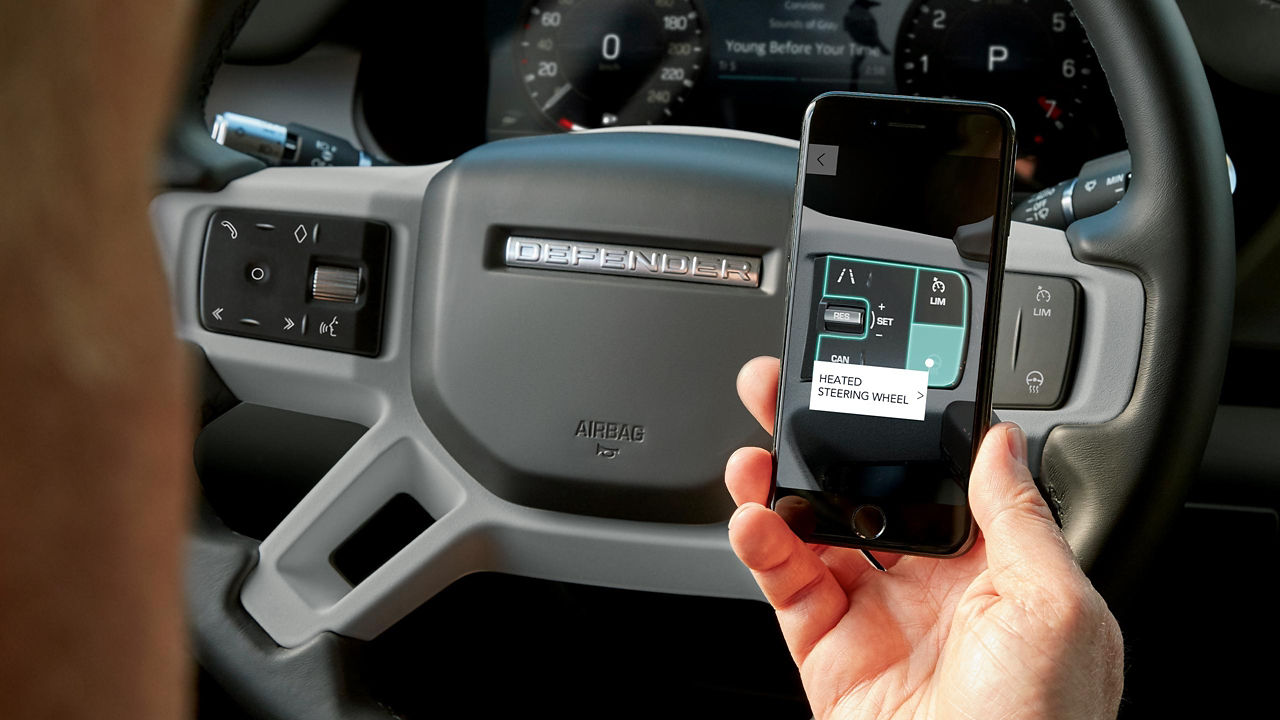
IGUIDE
Disponível para download para AppleTM e AndroidTM, o aplicativo Land Rover iGuide facilita a localização das principais informações sobre as funções e recursos do seu Land Rover.
1A Navegação Conectada exigirá uma assinatura após o período inicial informado pela sua Concessionária Land Rover.
2Seu carro está preparado para o Apple CarPlay. Os serviços oferecidos pelo Apple CarPlay dependem da disponibilidade dos recursos em seu país. Consulte https://www.apple.com/br/ios/feature-availability/#apple-carplay para obter mais informações.
3Seu carro está preparado para o Android Auto. Os serviços oferecidos pelo Android Auto dependem da disponibilidade dos recursos em seu país. Consulte https://www.android.com/intl/pt_br/auto/ para obter mais informações.
4O Pacote Remote contém serviços por assinatura que podem ser estendidos após o período inicial recomendado pela sua Concessionária Land Rover. O Remote App deve ser baixado via Apple App Store/Google Play Store.
5Assinatura do Secure Tracker ou Secure Tracker Pro, InControl Remote e conta InControl necessárias. Os serviços Secure Tracker e Secure Tracker Pro precisam ser ativados e o veículo deve estar em uma área com cobertura de rede. Para continuar usando esse recurso após o período inicial de assinatura, você precisará renovar sua assinatura e pagar as taxas de renovação aplicáveis.
6Requer assinatura de 12 meses do Pacote On-line. Para continuar usando esse recurso após o período inicial de assinatura, você precisará renovar sua assinatura e pagar as taxas de renovação aplicáveis. Disponível apenas em mercados conectados, verifique com sua Concessionária. Pacote on-line para pacotes de especificações S e superiores.
7Sujeito à política de uso justo. Depois que 20 GB de dados forem usados em um mês, as velocidades dos dados e a funcionalidade do veículo poderão ficar reduzidas pelo restante do mês.
8A atualização está sujeita ao consentimento do proprietário/motorista. Requer conexão com a rede.